Clash + Proxy SwitchyOmega 配置使用教程
Proxy SwitchyOmega是Chrome & Firefox上的代理扩展插件,适合不想开系统代理,需要单独给浏览器使用代理的情况。结合Clash For Windows使用会更加方便快捷。
下载&安装插件
Proxy SwitchyOmega下载安装非常简单,除了通过浏览器应用商店安装之外,还可以直接访问官方网站下载相应的版本,网址为:https://proxy-switchyomega.com/download/
下载完成后,插件会被自动安装到浏览器扩展程序中。
详细配置步骤
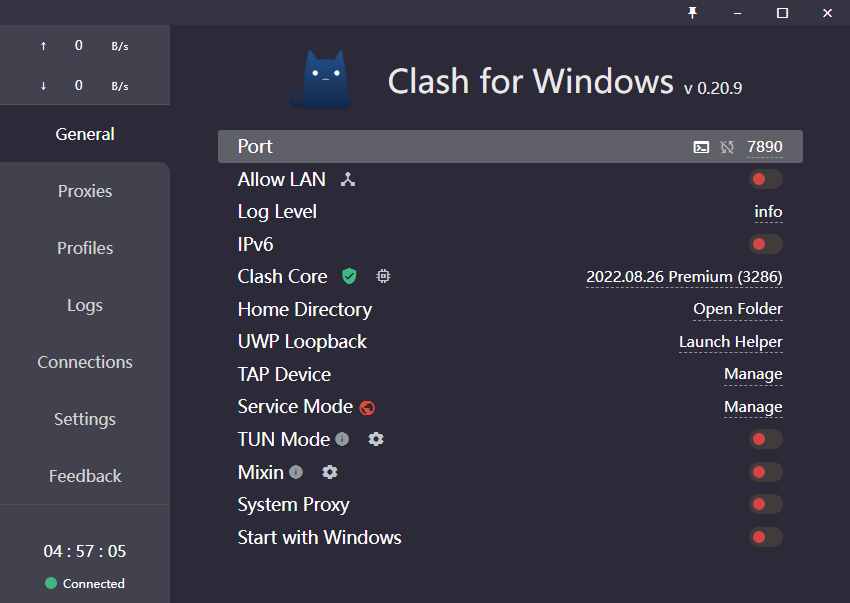
- 打开Clash For Windows,记下此处端口号,一般为7890。
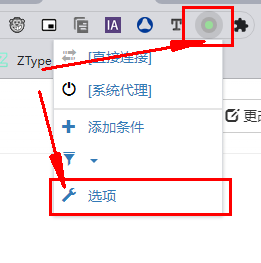
点击浏览器右上角安装好的Proxy SwitchyOmega图标,然后点击选项。
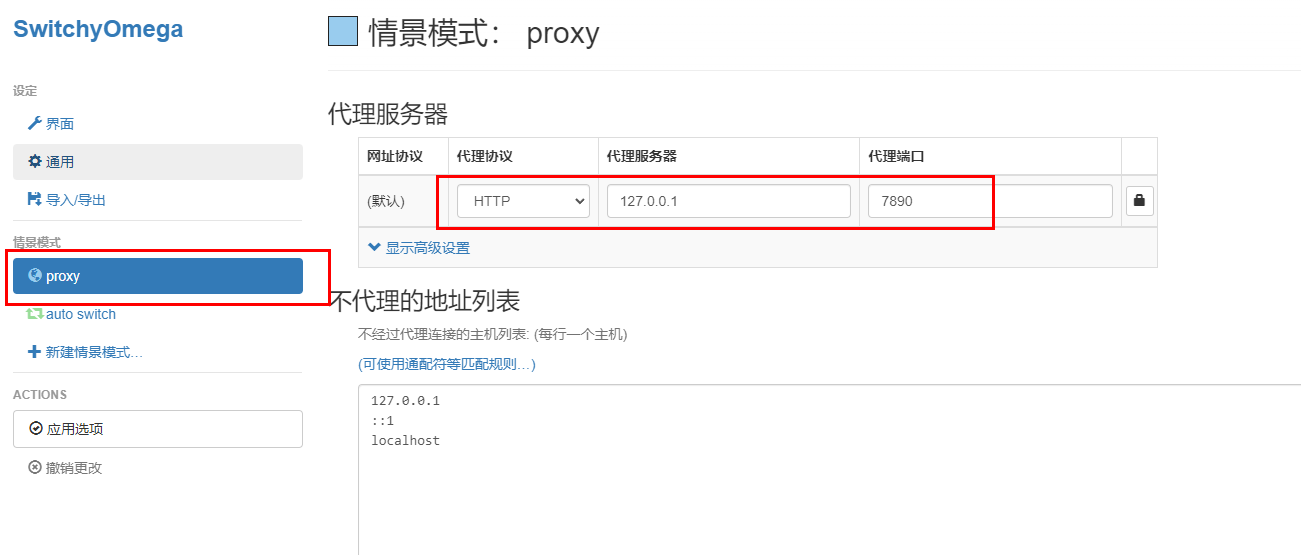
点击情景模式下的proxy,将代理服务器输入框内容改为127.0.0.1,代理端口改为你之前记的端口号,此处为7890。记得点击左侧的应用选项按钮。
之后无需启动Clash For Windows的System Proxy功能,只需手动点击浏览器右上角
Proxy SwitchyOmega图标,改为proxy模式即可自动走代理。 但退出Clash For Windows后需手动将模式改回直接连接。
自动切换
如果感觉每次需要手动切换模式很麻烦,那么可以使用自动切换模式。
点击情景模式下的auto switch,将里面包含的两个域名通配符的输入框删掉,如下图所示。
点击添加规则列表,规则列表格式选择AutoProxy,
在规则列表网址处输入:https://raw.githubusercontent.com/gfwlist/gfwlist/master/gfwlist.txt
如果上方链接无法访问,请使用国内加速链接:https://ghproxy.com/https://raw.githubusercontent.com/gfwlist/gfwlist/master/gfwlist.txt
然后点击立刻更新情景模式。
将上方切换规则处的规则列表规则的情景模式改为proxy,然后点击左侧的应用选项按钮即可。
之后无需启动Clash For Windows的System Proxy功能,只需保持
Proxy SwitchyOmega为auto switch模式即可自动走代理。退出Clash For Windows也无需手动改回模式。
配置
备份配置地址 OmegaOptions.bak